Saltar al contenido
Los Hermanitos
Básico

Instalar y usar el launcher (Windows y Mac)

El launcher de Los Hermanitos baja Minecraft 26.2, Java, las texturas y todo lo del servidor por ti, lo mantiene al día solo y te mete directo al server. Aquí va paso a paso en Windows y Mac, qué significa cada botón y cómo arreglar los problemas más comunes.

Ir a una parte de la guíaEn esta guía
  1. Descarga el launcher correcto
  2. Windows: guárdalo en una carpeta normal y ábrelo
  3. Mac: arrástralo a Aplicaciones y dale permiso la primera vez
  4. Espera a que termine de COMPROBANDO...
  5. Escribe tu nombre
  6. Elige tu modo gráfico
  7. Dale JUGAR (o Enter)
  8. Entras directo al server
  9. Ajusta la memoria si hace falta
  10. Actualizaciones: no tienes que hacer nada
  11. Si algo falla, usa las herramientas
Referencia
  1. Los 3 modos gráficos
  2. La pantalla principal
  3. Las 5 pestañas de OPCIONES
  4. Problemas comunes y cómo arreglarlos
  5. Consejos
NivelBásicoLectura12 minPasos11Secciones de consulta4

En resumen

  1. Descarga el launcher correcto
  2. Windows: guárdalo en una carpeta normal y ábrelo
  3. Mac: arrástralo a Aplicaciones y dale permiso la primera vez
  4. Espera a que termine de COMPROBANDO...
  5. Escribe tu nombre
  6. Elige tu modo gráfico
Instalar y usar el launcher (Windows y Mac)

Ficha rápida

VersiónLauncher v12 de Halloween para Windows (monito brujo que saluda, modos rediseñados e ícono de calabaza)
Para quiénTodos: es la única forma recomendada de entrar
Descargahermanitos.net/descargar
WindowsLosHermanitos-Windows.zip (Windows 10 u 11)
MacLosHermanitos-Mac.zip (chip Apple o Intel, macOS 11 o más nuevo)
Cuenta de MinecraftNo hace falta: solo tu nombre y luego /register
Primera descargaUnos minutos: Minecraft y Java (~700 MB) más lo del servidor
Tecla rápidaEnter = JUGAR
Se actualizaSolo, al abrirlo y cada 5 minutos si lo dejas abierto

Paso a paso

1

Descarga el launcher correcto

Entra a hermanitos.net/descargar. En Windows baja LosHermanitos-Windows.zip (pesa menos de 1 MB) y en Mac baja LosHermanitos-Mac.zip (unos 90 MB, porque ya trae Java adentro). No necesitas instalar Java, Minecraft ni tener cuenta original: el launcher consigue todo lo demás.

Si tu navegador dice que el archivo "no se descarga con frecuencia", elige Conservar o Mantener: es normal con programas nuevos que no vienen de una tienda.

El launcher de Windows viene firmado digitalmente: si Windows te muestra quién lo publica, verás el nombre de la empresa que lo firma, y en hermanitos.net/descargar está el enlace para revisarlo en VirusTotal si quieres.
2

Windows: guárdalo en una carpeta normal y ábrelo

Abre el .zip y da doble clic a LosHermanitos.exe. La primera vez se instala solo en tu computadora y te deja un acceso directo «Los Hermanitos» en el escritorio: de ahí en adelante ábrelo desde ese acceso directo.

Si prefieres, también puedes descomprimir el .zip y guardar LosHermanitos.exe en una carpeta tuya (Descargas, Documentos o el Escritorio), pero no en Archivos de programa: el launcher se actualiza a sí mismo y Windows no lo deja escribir en carpetas protegidas (si pasa, te sale un aviso que te pide moverlo a otra carpeta).

Si aparece la pantalla azul "Windows protegió su PC", dale en Más información y luego en Ejecutar de todas formas. Solo se abre una ventana a la vez: si le das doble clic otra vez te avisa que ya está abierto.

3

Mac: arrástralo a Aplicaciones y dale permiso la primera vez

Haz doble clic en LosHermanitos-Mac.zip para descomprimirlo y arrastra LosHermanitos.app a tu carpeta Aplicaciones (dentro del zip también viene un LEEME-Mac.txt con estos pasos).

La primera vez macOS dice que no puede verificar la app porque no viene de la App Store: pulsa Aceptar o Listo, abre Ajustes del Sistema > Privacidad y seguridad, baja hasta el final y pulsa "Abrir de todos modos" junto a Los Hermanitos, y confirma con tu contraseña o Touch ID. Solo se hace una vez.

Funciona en Mac con chip Apple (M1, M2, M3, M4) y con Intel, con macOS 11 o más nuevo.

4

Espera a que termine de COMPROBANDO...

Al abrirlo, el botón verde dice COMPROBANDO... mientras revisa si hay una versión nueva; en ese momento no se puede jugar ni cambiar de modo. Si hay launcher nuevo, dice ACTUALIZANDO..., se instala solo y se vuelve a abrir.

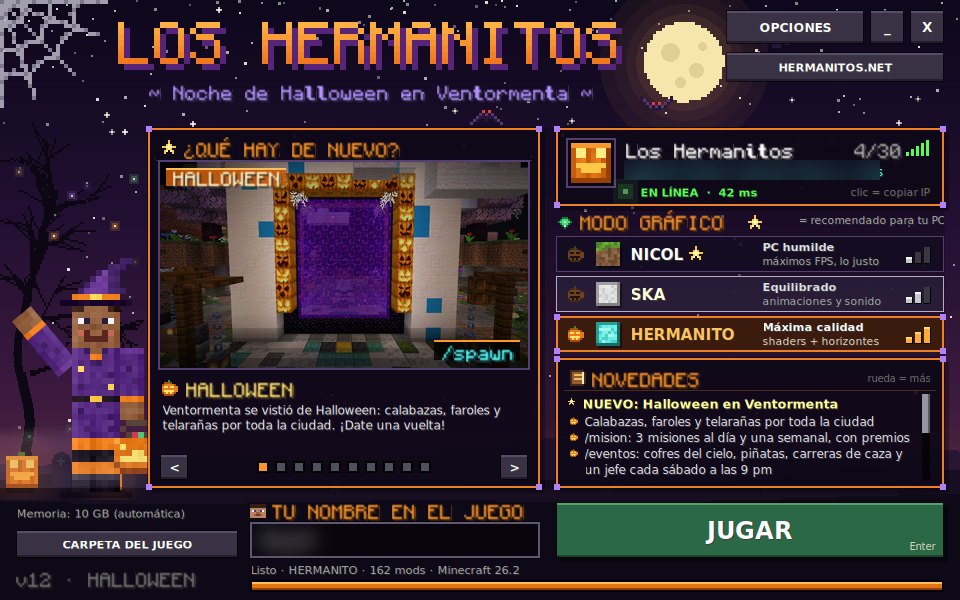
Mientras tanto, a la derecha ves la tarjeta del servidor (EN LÍNEA con el ping en ms y cuántos jugadores hay, o APAGADO) y a la izquierda las NOVEDADES, que puedes recorrer con la rueda del ratón. Cuando abajo diga "Listo" con tu modo y la versión de Minecraft, ya puedes darle.

5

Escribe tu nombre

Abajo, en TU NOMBRE EN EL JUEGO, pon el nombre con el que vas a jugar: de 3 a 16 caracteres, solo letras sin acento, números y guion bajo (nada de espacios ni ñ). Escríbelo siempre igual, con las mismas mayúsculas y minúsculas: tu cuenta del server queda amarrada a ese nombre exacto.

El launcher lo recuerda para la próxima vez.

El launcher de Halloween v12: monito brujo, modos gráficos y botón JUGAR
El launcher v12 de Halloween: arriba las novedades, a la derecha el servidor y los modos, abajo tu nombre y JUGAR.
6

Elige tu modo gráfico

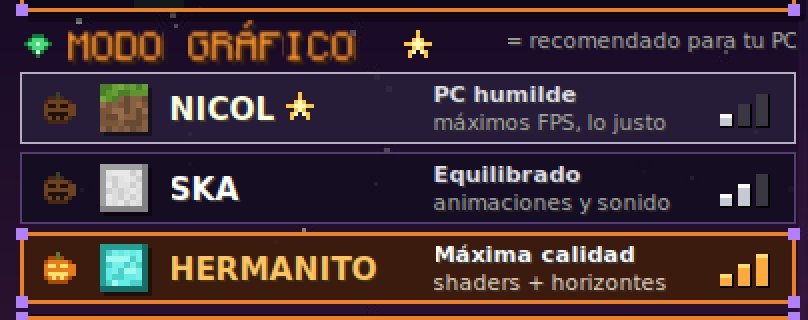
En MODO GRÁFICO hay tres bloques: NICOL (pasto) para PC humilde, SKA (hierro) equilibrado y HERMANITO (diamante) para máxima calidad. El que tiene una estrellita es el recomendado para tu equipo según su memoria RAM: con 8 GB o menos te sugiere NICOL, hasta 16 GB SKA y con más, HERMANITO.

Al pasar el ratón encima ves qué incluye cada uno y el elegido queda con marco dorado. Puedes cambiarlo cuando quieras (menos mientras dice COMPROBANDO o está jugando); el cambio se aplica al darle JUGAR.

Los tres modos gráficos del launcher: NICOL, SKA y HERMANITO
Los modos rediseñados: NICOL, SKA y HERMANITO.
7

Dale JUGAR (o Enter)

El botón pasa a PREPARANDO... y abajo ves qué está bajando: el instalador de Minecraft, los archivos del servidor uno por uno, las texturas y los shaders de tu modo, y luego "Descargando Minecraft" con su porcentaje.

La primera vez tarda unos minutos porque baja Minecraft con Java (alrededor de 700 MB) más lo del servidor (unos 250 MB en NICOL y unos 450 MB en SKA o HERMANITO). Cada archivo se revisa al llegar; si uno llega dañado te pide intentar otra vez. Las siguientes veces solo baja lo que cambió y abre en segundos.

8

Entras directo al server

Cuando sale "¡Minecraft abierto! Buena suerte en Los Hermanitos." el juego se abre maximizado, en español y conectándose solo a Los Hermanitos (también queda guardado en tu lista de Multijugador). El launcher se minimiza y el botón dice EN JUEGO; al cerrar el juego vuelve y te dice "Juego cerrado. ¡Hasta la próxima!".

Ya adentro, escribe /register con tu contraseña dos veces (mira la guía de la cuenta).

9

Ajusta la memoria si hace falta

Abajo a la izquierda dice "Memoria: N GB (automática)". El launcher la elige solo según la RAM de tu PC y tu modo; por ejemplo, con 8 GB de RAM le da 4 GB al juego, con 16 GB le da 6 GB en SKA y 8 GB en HERMANITO.

Si quieres otro valor, entra a OPCIONES > JUEGO > Memoria y mueve el deslizador (de 2 GB hasta la RAM de tu PC menos 2 GB). Más no siempre es mejor: dejarle muy poca memoria a tu sistema también hace que todo vaya lento.

10

Actualizaciones: no tienes que hacer nada

Cada vez que abres el launcher revisa si hay versión nueva de sí mismo y del servidor; si lo dejas abierto, vuelve a revisar cada 5 minutos. Si cambió el launcher, se actualiza solo; si cambiaron cosas del servidor, abajo sale "¡Hay una actualización del servidor! Se instala sola al darle JUGAR.".

Lo que ya no se usa se borra solo, pero lo que tú instalaste desde el buscador de texturas y shaders nunca se toca.

11

Si algo falla, usa las herramientas

En OPCIONES > LAUNCHER tienes VER ÚLTIMO REGISTRO (abre el archivo ultimo-log.txt con lo que pasó la última vez que jugaste), REPARAR INSTALACIÓN (borra lo descargado del servidor y lo vuelve a bajar al darle JUGAR, sin tocar tus mundos, opciones, texturas ni capturas) y RESTABLECER EL LAUNCHER (regresa las opciones a como venían sin borrar tu nombre, tu modo ni lo que instalaste).

Más abajo, en esta misma guía, están los problemas más comunes con su solución.

Los 3 modos gráficos

NICOL

NICOL

PC humilde · bloque de pasto · Común
  • Para laptops sin tarjeta de video o PCs con 8 GB de RAM o menos.
  • Máximos FPS: gráficos rápidos, sin sombras, sin nubes y con partículas mínimas; FPS topados en 120.
  • Trae shaders, pero vienen apagados (puedes encenderlos en OPCIONES > SHADERS si tu PC aguanta).
  • Sin horizontes lejanos: ves hasta tu distancia de render normal.
  • Memoria automática: nunca más de 6 GB.
SKA

SKA

Equilibrado · bloque de hierro · Poco común
  • Para una PC normal (hasta unos 16 GB de RAM).
  • Shaders suaves (calidad media), animaciones, sonido ambiente, partículas y clima mejorado.
  • Horizontes lejanos: ves montañas y el paisaje mucho más allá de lo normal.
  • Gráficos detallados, sombras, nubes rápidas; FPS topados en 144.
HERMANITO

HERMANITO

Máxima calidad · bloque de diamante · Raro
  • Para PCs con buena tarjeta de video y más de 16 GB de RAM.
  • Todo lo de SKA, con shaders en calidad alta y horizontes todavía más lejanos.
  • Tu cuerpo se ve en primera persona.
  • Todas las partículas, nubes completas y FPS sin tope.
  • Memoria automática más alta (8 a 12 GB según tu PC).

La pantalla principal

JUGAR

Botón verde · Común
  • Enter hace lo mismo.
  • Cambia de texto según lo que esté haciendo: COMPROBANDO..., ACTUALIZANDO..., PREPARANDO... o EN JUEGO.
  • Mientras no diga JUGAR no se puede pulsar: espera a que termine.

Tarjeta del servidor

Arriba a la derecha · Común
  • Dice EN LÍNEA con tu ping en milisegundos y cuántos jugadores hay, o APAGADO si el server está cerrado.
  • Clic en la tarjeta = copia la dirección del server.

MODO GRÁFICO

Tres bloques · Común
  • NICOL, SKA y HERMANITO; el elegido lleva marco dorado y palomita.
  • La estrella marca el recomendado para tu PC.

TU NOMBRE EN EL JUEGO

Casilla de texto · Común
  • 3 a 16 caracteres: letras, números o guion bajo.
  • Se guarda solo.

NOVEDADES y ¿QUÉ HAY DE NUEVO?

Paneles · Común
  • Novedades: la lista de cambios del servidor (rueda del ratón para ver más).
  • ¿Qué hay de nuevo?: tarjetas con flechas < > sobre Ventormenta, eventos, misiones, lunas, cocina, premios y SkyBlock, con el comando de cada cosa.

Memoria y CARPETA DEL JUEGO

Abajo a la izquierda · Común
  • Memoria: cuántos GB usa el juego y si es automática o manual.
  • CARPETA DEL JUEGO abre la carpeta donde vive todo (mundos, capturas, texturas).
  • Abajo se ve la versión del launcher.

OPCIONES, _ y X

Arriba a la derecha · Común
  • OPCIONES abre la ventana de ajustes (Esc la cierra).
  • _ minimiza y X cierra el launcher.

Las 5 pestañas de OPCIONES

TEXTURAS

Pestaña · Común
  • ¿Qué texturas usar?: DEL SERVIDOR (las del server y las tuyas encima, lo recomendado), MINECRAFT ORIGINAL (sin paquetes; el español del server sigue) o SOLO LAS MÍAS.
  • PAQUETES: clic en uno para activarlo o desactivarlo; ACTIVAR TODAS y QUITAR TODAS.
  • BUSCAR TEXTURAS: escribe algo (por ejemplo "medieval" o "32x"), mira imágenes, descripción y descargas, y pulsa INSTALAR.
  • ELIMINAR EL MÍO borra solo los que instalaste tú; los del server solo se pueden desactivar.

SHADERS

Pestaña · Común
  • SHADER EN USO: toca uno para usarlo o elige "Sin shaders".
  • La calidad se ajusta sola a tu modo: NICOL baja (y apagados), SKA media, HERMANITO alta.
  • BUSCAR SHADERS para instalar otros compatibles.

JUEGO

Pestaña · Común
  • Memoria: Automática o de 2 GB hasta la RAM de tu PC menos 2.
  • Render: Automática (10 chunks) o de 2 a 32 chunks.
  • FPS máximos, Campo de visión (60 a 110), Brillo, Interfaz, Partículas y Ventana (Maximizada, Pantalla completa o Normal).
  • "Como en el juego" = el launcher no toca ese ajuste y respeta lo que elijas dentro de Minecraft.
  • VALORES RECOMENDADOS deja todo en automático sin tocar tu nombre, tu modo ni tus texturas.

LAUNCHER

Pestaña · Común
  • Al jugar: Minimizar el launcher o Dejarlo abierto.
  • Hermanitos animados: apágalo si tu PC es muy lenta.
  • CARPETA DEL JUEGO, MIS CAPTURAS (las fotos que sacas con F2), VER ÚLTIMO REGISTRO, REPARAR INSTALACIÓN y RESTABLECER EL LAUNCHER.

SERVIDOR

Pestaña · Común
  • La dirección del server con COPIAR IP y ACTUALIZAR.
  • JUGANDO AHORA: quién está conectado.
  • COMANDOS ÚTILES: una chuleta de comandos para el chat (tecla T).

Problemas comunes y cómo arreglarlos

"Windows protegió su PC"

Problema · Común
  • Es el aviso normal para programas que no vienen de una tienda.
  • Dale en Más información y luego en Ejecutar de todas formas.

"No se puede abrir porque Apple no puede verificarla"

Problema · Común
  • Ve a Ajustes del Sistema > Privacidad y seguridad, baja al final y pulsa Abrir de todos modos.
  • Confirma con tu contraseña o Touch ID. Solo pasa la primera vez.

"Windows no deja actualizar el launcher en..."

Problema · Común
  • Lo abriste desde una carpeta protegida o desde dentro de un .zip.
  • Mueve LosHermanitos.exe a Descargas o Documentos y ábrelo desde ahí.

"El antivirus bloqueó la actualización"

Problema · Común
  • El launcher regresa solo a la versión anterior.
  • Ciérralo, vuelve a abrirlo y, si se repite, permite LosHermanitos.exe en tu antivirus.

"No se pudo contactar al servidor" o APAGADO

Problema · Común
  • Revisa tu internet y espera unos segundos: el launcher vuelve a preguntar solo.
  • Si dice APAGADO, el server está reiniciando o en mantenimiento: espera un rato y vuelve a abrir el launcher.

"... llegó dañado, intenta de nuevo"

Problema · Común
  • Una descarga se cortó a medias. Dale JUGAR otra vez.
  • Si sigue, usa REPARAR INSTALACIÓN en OPCIONES > LAUNCHER.

El juego se cierra solo o no abre

Problema · Común
  • Abajo aparece "El juego se cerró con error": abre OPCIONES > LAUNCHER > VER ÚLTIMO REGISTRO.
  • Prueba REPARAR INSTALACIÓN, baja a NICOL o ajusta la Memoria.
  • Si nada sirve, mándale a un admin el archivo ultimo-log.txt.

Va muy lento o se traba

Problema · Común
  • Cambia a NICOL o elige "Sin shaders".
  • Baja el Render y las Partículas en OPCIONES > JUEGO, o limita los FPS en laptops.
  • Apaga "Hermanitos animados" y cierra programas pesados (navegador con muchas pestañas).

"Escribe tu nombre: de 3 a 16 caracteres"

Problema · Común
  • Tu nombre tiene espacios, acentos, ñ u otros símbolos.
  • Usa solo letras normales, números y guion bajo.

Dónde están mis archivos

Carpetas · Común
  • Windows: %APPDATA%\LosHermanitos (el juego está en la subcarpeta juego).
  • Mac: ~/Library/Application Support/LosHermanitos.
  • Ahí está ultimo-log.txt; también llegas con el botón CARPETA DEL JUEGO.

Consejos

  • Entra siempre con el launcher: te pone todo lo que el server necesita y lo mantiene al día. Si entras con otro programa te van a faltar cosas.
  • Si no sabes qué modo escoger, usa el que tiene la estrellita y súbele o bájale según cómo te vaya.
  • Después de cambiar de modo, el launcher aplica los ajustes de ese modo; si luego cambias algo dentro del juego, se respeta mientras no vuelvas a cambiar de modo.
  • Deja el launcher abierto si quieres enterarte de las actualizaciones al momento: revisa cada 5 minutos.
  • Las texturas y shaders que instalas desde el buscador son tuyos: nunca se borran solos, ni al reparar.
  • Dentro del juego, F11 alterna pantalla completa y F2 saca una captura (la encuentras con MIS CAPTURAS).
  • La dirección del server para agregarlo a mano es mc.hermanitos.net, pero el launcher ya lo agrega solo.
  • Con tu nombre listo, lo siguiente es crear tu cuenta con /register y cruzar el portal de Ventormenta que prefieras.
¡Logro obtenido!