Saltar al contenido
Los Hermanitos
Básico

Crear tu cuenta y entrar

En Los Hermanitos no necesitas Minecraft original: tu nombre queda protegido con una contraseña del server. Al entrar te aparece una ventana: la primera vez creas tu cuenta y después solo escribes tu contraseña y pulsas Entrar.

Ir a una parte de la guíaEn esta guía
  1. Entra con tu nombre
  2. Al aparecer estás "congelado"
  3. Primera vez: regístrate
  4. Listo: ya eres tú
  5. Siguientes veces: inicia sesión
  6. Ojo con el tiempo y los intentos
  7. Cambia tu contraseña cuando quieras
  8. Cerrar sesión sin salirte
  9. Si se te olvidó la contraseña
Referencia
  1. Comandos de la cuenta
  2. Mensajes que puedes ver
  3. Consejos
NivelBásicoLectura5 minPasos9Secciones de consulta2

En resumen

  1. Entra con tu nombre
  2. Al aparecer estás "congelado"
  3. Primera vez: regístrate
  4. Listo: ya eres tú
  5. Siguientes veces: inicia sesión
  6. Ojo con el tiempo y los intentos
Crear tu cuenta y entrar

Ficha rápida

Para quiénTodos, la primera vez que entras
Primera vezVentana «Crear cuenta» (o /register <contraseña> <contraseña>)
Siguientes vecesVentana «Entrar» (o /login <contraseña>)
TeclaT abre el chat (o / para empezar con la diagonal)
Tiempo para entrar3 minutos
Intentos3 por conexión
ContraseñaMínimo 4 caracteres
Cambiarla/account changePassword <actual> <nueva>

Así se ve en el juego

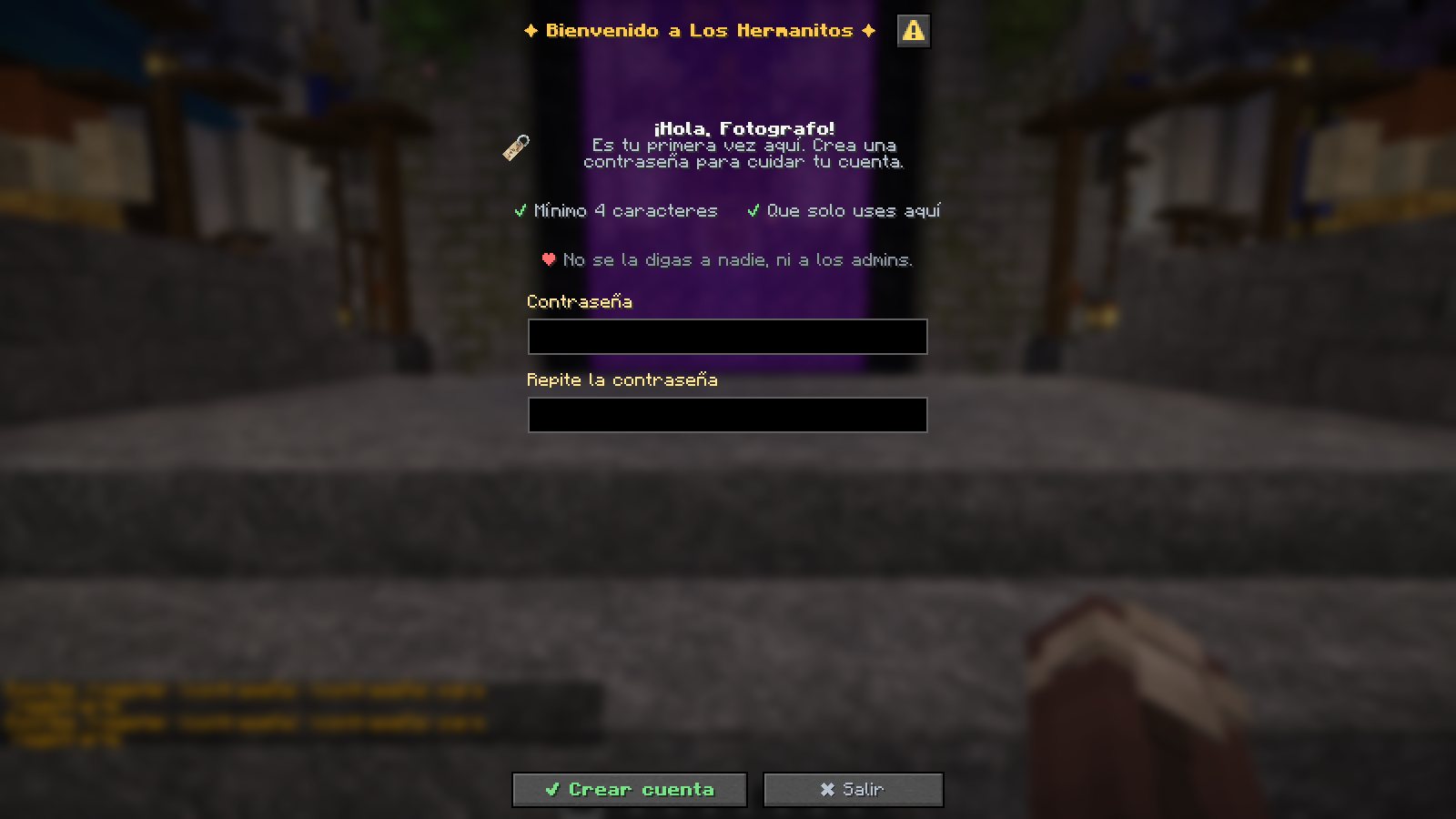
Ventana de bienvenida para crear la cuenta, con dos campos de contraseña
La primera vez: crea tu cuenta desde la ventana.
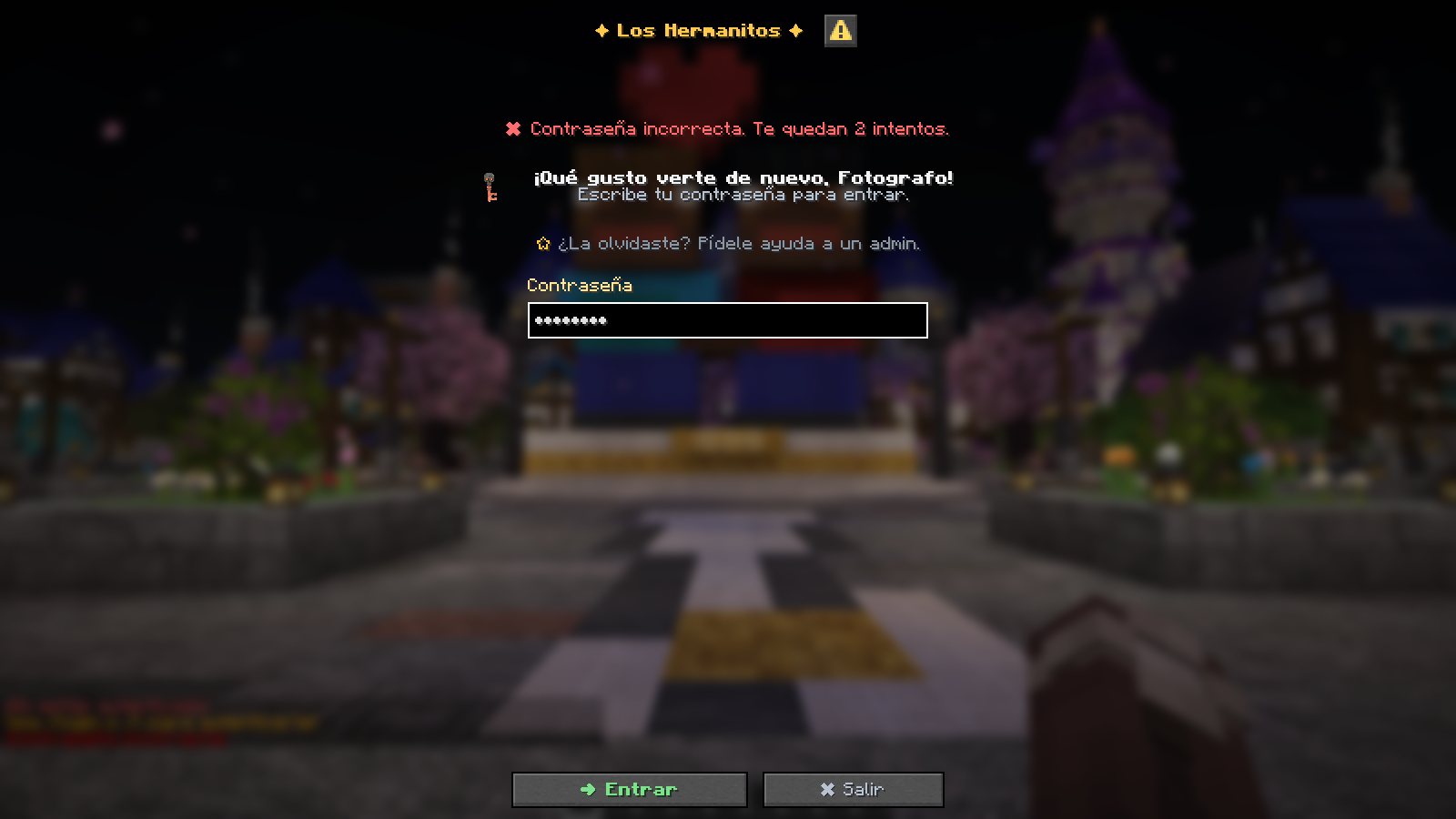
Ventana de inicio de sesión con la contraseña oculta con puntos
Las siguientes veces: tu contraseña y Entrar. Con el launcher se ve con puntos.
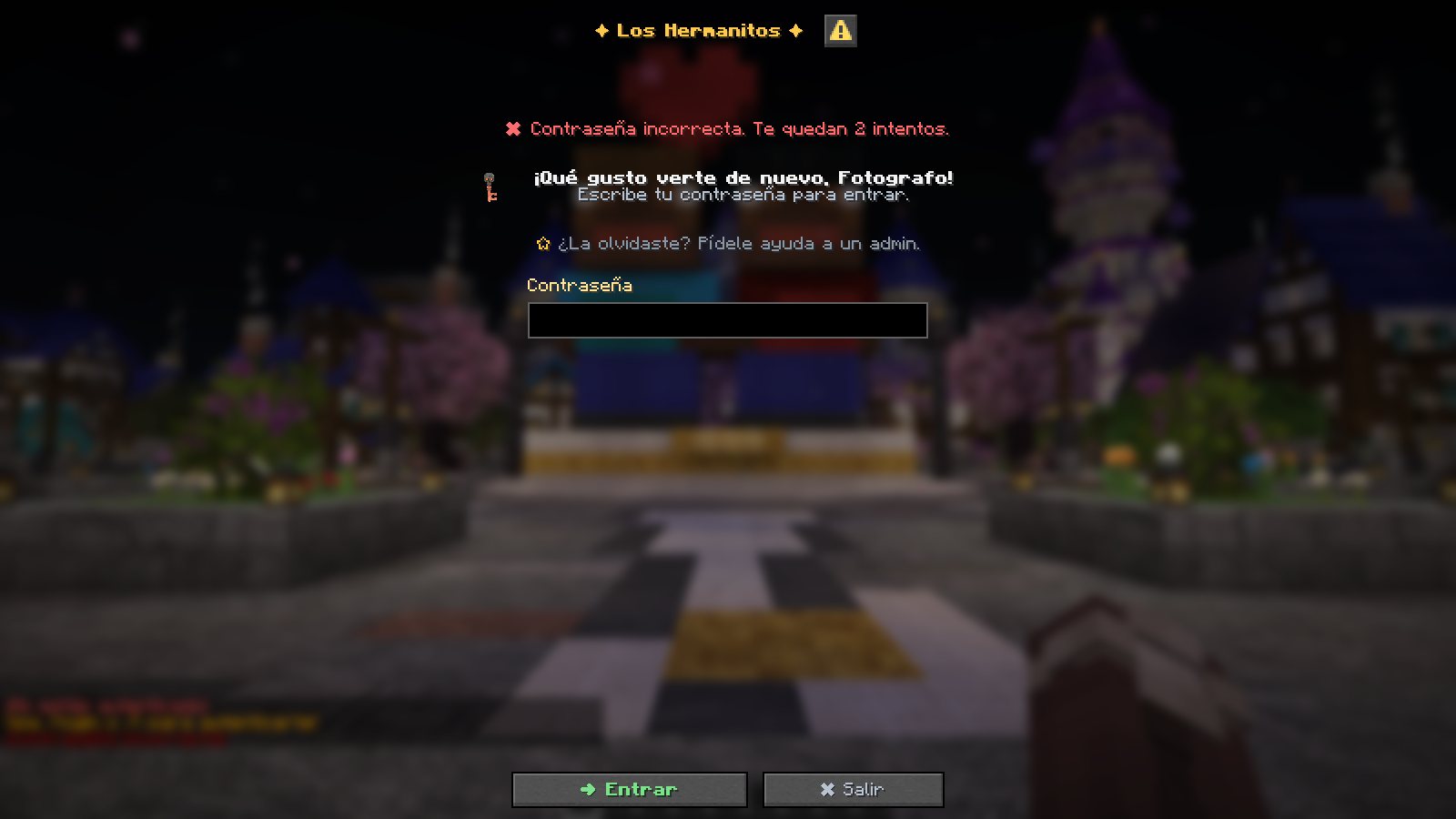
Ventana de inicio de sesión con el aviso de contraseña incorrecta en rojo
Si te equivocas, te dice cuántos intentos te quedan.

Paso a paso

1

Entra con tu nombre

Abre el launcher, escribe tu nombre en TU NOMBRE EN EL JUEGO y dale JUGAR. No hace falta cuenta original de Minecraft: el server usa tu nombre y una contraseña propia.

Tu nombre debe tener de 3 a 16 caracteres (letras, números y guion bajo) y es sensible a mayúsculas: "Pepe" y "pepe" no son lo mismo, así que escríbelo siempre igual.
2

Al aparecer estás "congelado"

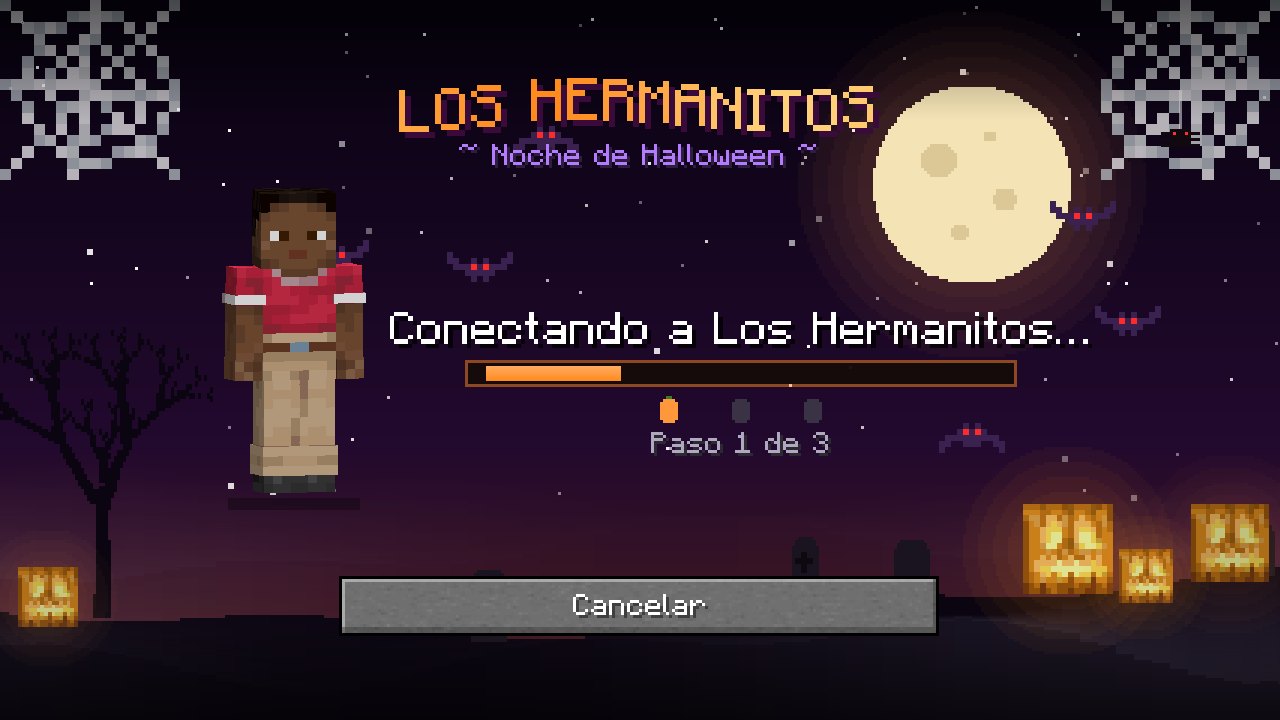
Al entrar apareces quieto y te sale una ventana de Los Hermanitos en medio de la pantalla. No puedes moverte, romper ni abrir nada hasta entrar con tu contraseña: así nadie puede jugar con tu nombre. La ventana no se cierra con Esc; si quieres irte, usa el botón ✖ Salir.

Pantalla de conexión animada de Halloween
Mientras conectas ves la pantalla animada de Halloween.
3

Primera vez: regístrate

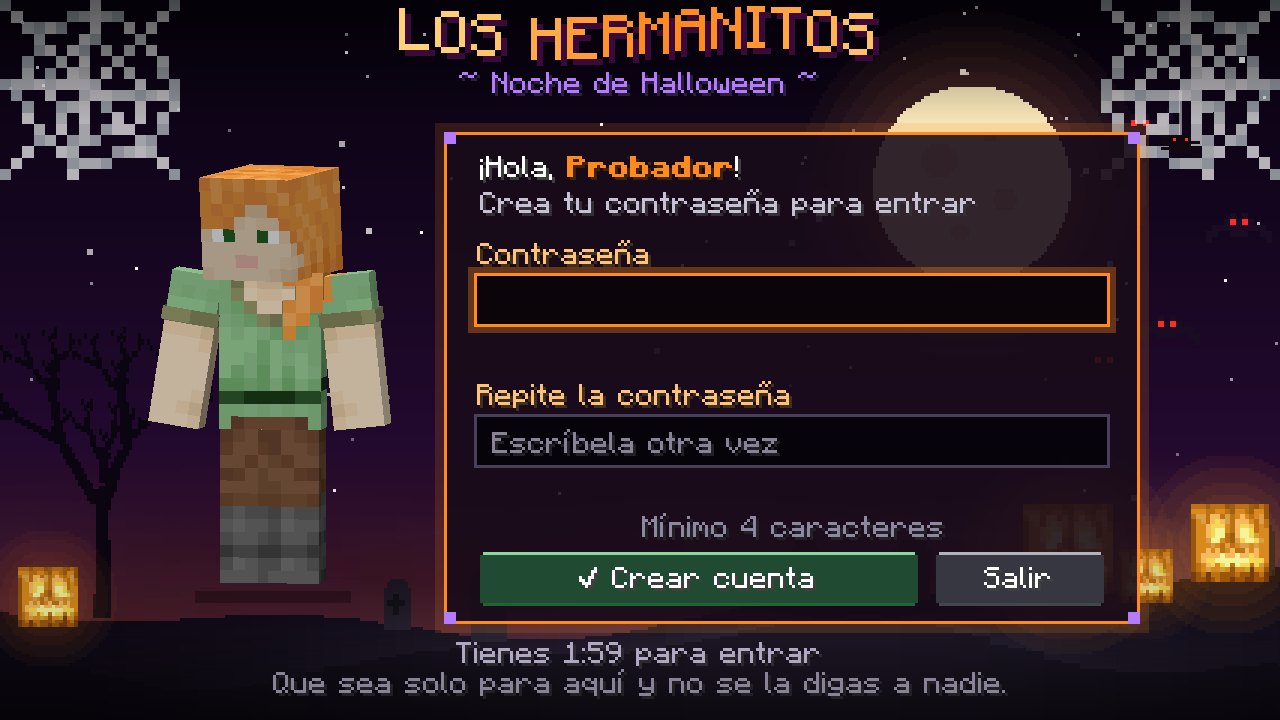
La primera vez la ventana dice «Bienvenido a Los Hermanitos». Escribe una contraseña en «Contraseña», repítela igual en «Repite la contraseña» y pulsa ✔ Crear cuenta. Debe tener mínimo 4 caracteres; usa una que solo uses aquí y no se la digas a nadie (ni a los admins).

Si las dos no coinciden, la ventana vuelve a salir con el aviso en rojo. Si usas el launcher de Los Hermanitos, lo que escribes se ve como ●●●●. ¿Prefieres el chat? /register tacos123 tacos123 sigue funcionando.

Ventana de registro de Halloween
La primera vez: escribe tu contraseña dos veces para registrarte.
4

Listo: ya eres tú

Al registrarte sale "Ya estás autenticado." y puedes moverte, jugar y hablar. Tu contraseña queda guardada en el server y protege ese nombre: nadie más puede entrar como tú sin ella. Anótala en un lugar seguro, porque el server no te la puede mostrar después.

5

Siguientes veces: inicia sesión

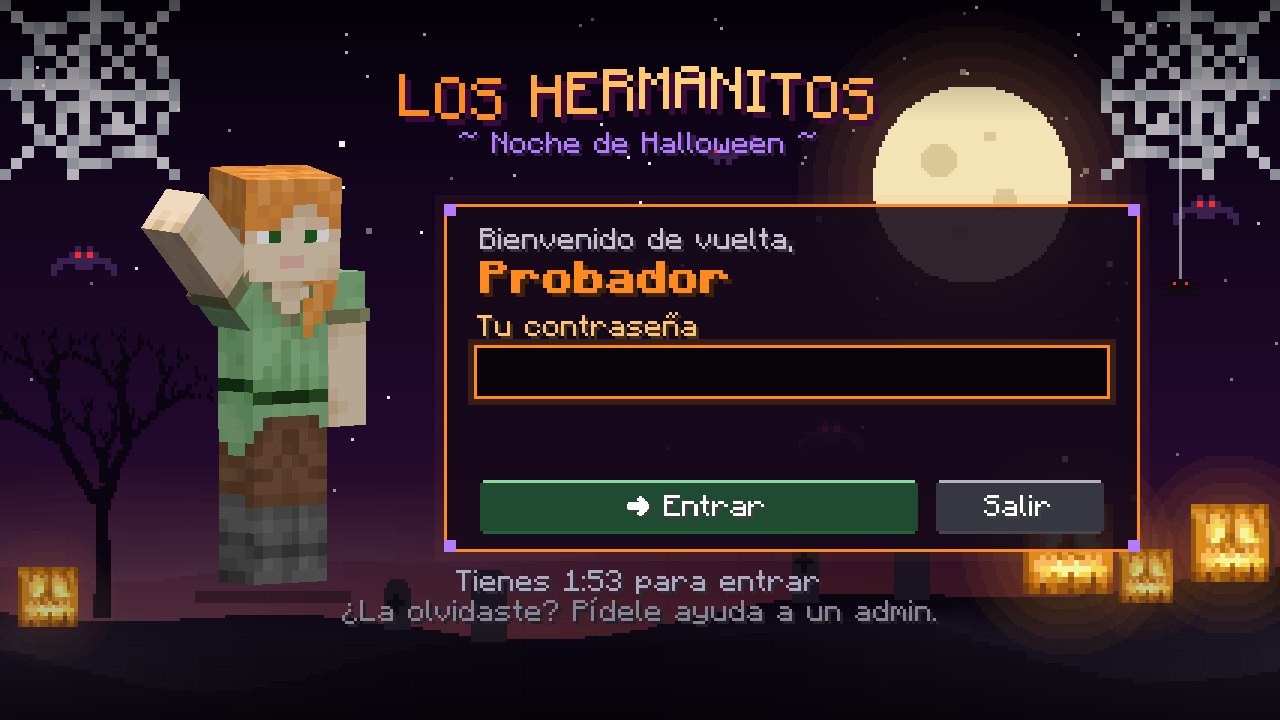
Las siguientes veces la ventana te saluda por tu nombre: escribe tu contraseña y pulsa ➜ Entrar. Si te equivocas sale «Contraseña incorrecta» en rojo con los intentos que te quedan. También puedes seguir usando /login tacos123 (o /l tacos123) en el chat.

Ventana de inicio de sesión de Halloween con cuenta de prueba
Las siguientes veces te saluda por tu nombre y solo pones tu contraseña.
6

Ojo con el tiempo y los intentos

Tienes 3 minutos para entrar desde que apareces; si no, el server te desconecta y solo tienes que volver a entrar. Si fallas la contraseña varias veces seguidas también te saca: respira y vuelve a intentarlo.

7

Cambia tu contraseña cuando quieras

Ya dentro del juego escribe /account changePassword seguido de tu contraseña actual y la nueva. Por ejemplo: /account changePassword tacos123 elotes456. Si todo sale bien verás "¡Tu contraseña se actualizó correctamente!". Desde ese momento usas la nueva con /login.

8

Cerrar sesión sin salirte

Si prestas la computadora o te vas un rato, escribe /logout: quedas conectado pero con la sesión cerrada, y para volver a jugar tendrás que escribir /login. Así nadie puede usar tu personaje mientras no estás.

9

Si se te olvidó la contraseña

No hay forma de recuperarla tú solo. Pídele a un admin que borre tu registro (dile tu nombre exacto). Después entras de nuevo y creas tu cuenta con /register como la primera vez; tus cosas y tu progreso siguen amarrados a tu nombre.

Comandos de la cuenta

/register <contraseña> <contraseña>

Comando · Común
  • Crea tu cuenta la primera vez.
  • Ejemplo: /register tacos123 tacos123
  • Versión corta: /reg

/login <contraseña>

Comando · Común
  • Entras las siguientes veces.
  • Ejemplo: /login tacos123
  • Versión corta: /l

/account changePassword <actual> <nueva>

Comando · Común
  • Cambia tu contraseña.
  • Ejemplo: /account changePassword tacos123 elotes456

/logout

Comando · Común
  • Cierra tu sesión sin salirte del server.
  • La próxima vez te pide /login.

Mensajes que puedes ver

"Escribe /register <contraseña> <contraseña> para registrarte."

Mensaje · Común
  • Es tu primera vez con ese nombre: regístrate.

"¡No estás autenticado! Usa /login o /l"

Mensaje · Común
  • Ya tienes cuenta: inicia sesión.

"El nombre de esta cuenta ya está registrado."

Mensaje · Común
  • Usaste /register pero ese nombre ya tiene cuenta.
  • Si es tuyo, usa /login; si no, elige otro nombre en el launcher.

"Estás usando una mayúscula/minúscula diferente en tu nombre"

Mensaje · Común
  • Escribiste tu nombre con otras mayúsculas.
  • Corrígelo en el launcher exactamente como lo registraste.

"¡El jugador ... ya se encuentra conectado!"

Mensaje · Común
  • Alguien ya está dentro con ese nombre.
  • Si no eres tú, avísale a un admin y cambia tu contraseña en cuanto entres.

"¡La contraseña debe tener al menos 4 caracteres!"

Mensaje · Común
  • Tu contraseña es muy corta: usa una más larga.

Consejos

  • Empieza SIEMPRE con la diagonal: si escribes tu contraseña sin "/login" delante cuando ya estás dentro, se manda al chat y la ve todo el server.
  • No uses la misma contraseña de tu correo, Discord o redes: esta solo es para el server.
  • Las mayúsculas cuentan en la contraseña: Tacos123 y tacos123 son distintas.
  • Nunca le des tu contraseña a nadie, ni a alguien que diga ser admin: los admins no la necesitan.
  • Con tu contraseña alguien podría entrar como tú, usar tus cosas y entrar a tu terreno protegido.
  • Si juegas en una computadora compartida, usa /logout antes de pararte.
  • Si ves que alguien entró con tu nombre, cambia tu contraseña con /account changePassword y avísale a un admin.
  • Tener cuenta original de Minecraft no cambia nada aquí: todos se registran igual con contraseña.
¡Logro obtenido!